- Скорость работы Windows 11 и общая оптимизация системы
- Эталонная работа Windows 11
- Проверка производительности
- Настройки, влияющие на производительность
- Оптимизация визуальных эффектов
- Настройки питания
- Обновления Windows и драйверов
- Автозагрузка и фоновые процессы
- Управление автозагрузкой
- Фоновые приложения и службы
- Что делать, если система работает медленно
- Анализ нагрузки
- Очистка и оптимизация диска
- Проверка обновлений и драйверов
- Защита от вирусов и вредоносного ПО
- Технические проблемы, замедляющие работу
- Перегрев компонентов
- Изношенные накопители
- Недостаток оперативной памяти

Windows 11, позиционирующаяся как вершина эволюции пользовательских интерфейсов и функциональности Microsoft, предъявляет к аппаратному обеспечению более высокие требования, чем её предшественники. Владельцы персональных компьютеров со средними или устаревающими характеристиками нередко сталкиваются с парадоксом: новая, оптимизированная система вместо прироста производительности демонстрирует обратный эффект. Замедления проявляются в раздражающе долгой загрузке, подтормаживаниях при переключении между окнами, задержках отклика интерфейса и снижении общей отзывчивости системы. Это не всегда свидетельствует о неисправности, но почти всегда указывает на дисбаланс между системными запросами Windows 11 и реальными возможностями железа, усугубленный накоплением программного «балласта».
Однако радикальная замена компонентов ПК — не единственный путь к решению проблемы. В большинстве случаев значительного ускорения можно добиться за счет грамотной программной оптимизации, которая устраняет основные «узкие места»: избыточную фоновую активность, визуальные излишества, автозагрузку ненужных служб и фрагментацию данных. Подход к оптимизации должен быть системным — от тонкой настройки встроенных параметров производительности до контроля за установленным программным обеспечением и состоянием накопителя.
Первое, что вам следует сделать — скачать и установить Windows 11 из проверенного источника, например https://windowsbit.net/windows-11-skachat/. Если после предварительной настройки система будет работать медленной, воспользуйтесь рекомендациями, представленными в данном материале!

Скорость работы Windows 11 и общая оптимизация системы
Перед тем как пытаться ускорить ПК, важно понять, как Windows 11 должна работать в нормальных условиях. Оптимальная производительность системы включает быстрый запуск, плавное открытие приложений и стабильную работу без зависаний.
Эталонная работа Windows 11
Для ПК с SSD и достаточным объёмом оперативной памяти Windows 11 должна запускаться за 10–20 секунд, а стандартные приложения открываться практически мгновенно. Переключение между окнами и вкладками браузера должно быть плавным, без задержек. Любые отклонения от этого стандарта могут быть сигналом к оптимизации.
Проверка производительности
Для оценки текущей производительности используйте встроенные инструменты Windows. Диспетчер задач покажет загрузку процессора, оперативной памяти и диска. Встроенные бенчмарки, такие как “Параметры → Система → О системе”, дают общее представление о возможностях ПК. Для более точной оценки можно применять сторонние утилиты, такие как CrystalDiskMark для проверки скорости диска или Cinebench для оценки производительности процессора. Сравнив показатели с эталонными, вы сможете понять, насколько эффективно работает ваша система и где есть узкие места.
Ну а подобрать подходящую версию Windows 11 для вашего сценария использования вы сможете на windowsbit.net.
Настройки, влияющие на производительность
Windows 11 предлагает множество опций, которые напрямую влияют на скорость работы. Многие из них скрыты в глубине системы, и пользователи часто не знают, что можно улучшить без ущерба для функционала.
Оптимизация визуальных эффектов
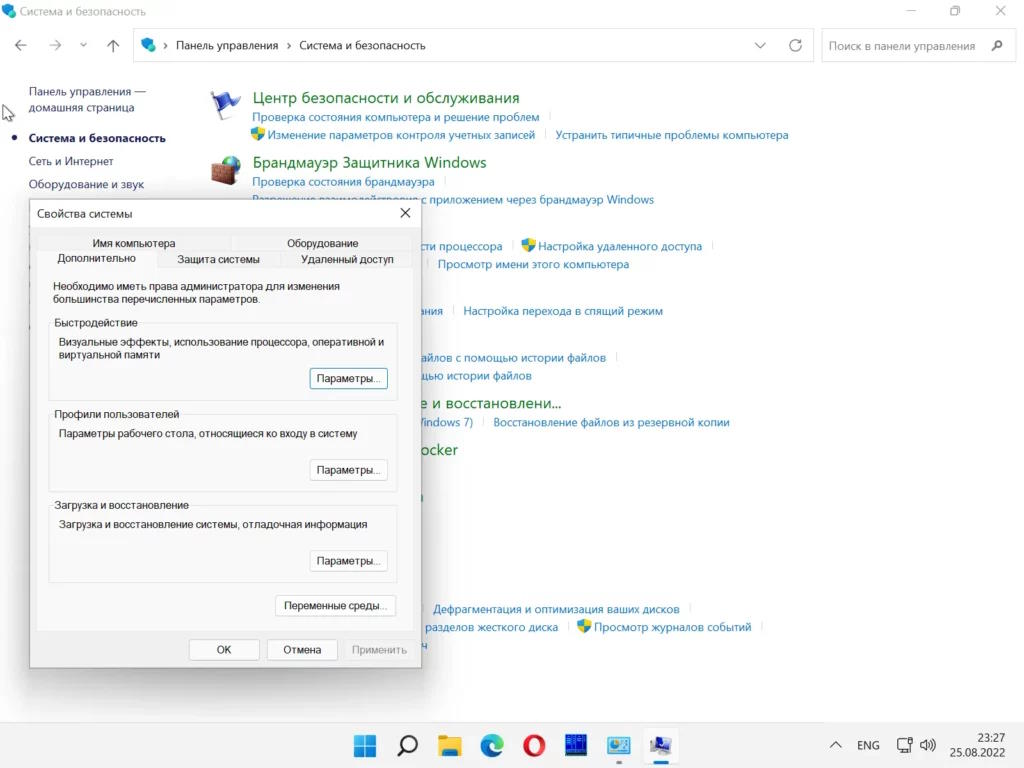
Интерфейс Windows 11 красив, с анимациями и прозрачностью, но эти эффекты нагружают систему. Отключение лишних визуальных элементов позволяет ускорить отклик системы и снизить нагрузку на графический адаптер.
Для этого в “Система → Дополнительные параметры системы → Быстродействие → Параметры” можно выбрать оптимизацию для наилучшей производительности. Здесь отключаются анимации окон, тени под меню и прозрачные элементы, при этом интерфейс остаётся функциональным, но лёгким для процессора.
Настройки питания
План энергопотребления напрямую влияет на быстродействие. По умолчанию Windows 11 выбирает сбалансированный режим, который иногда ограничивает частоту процессора для экономии энергии. В “Параметры → Система → Питание и аккумулятор → Дополнительные параметры питания” рекомендуется выбрать высокую производительность или сбалансированную с акцентом на скорость. Это увеличивает отклик приложений и скорость работы системы.
Обновления Windows и драйверов
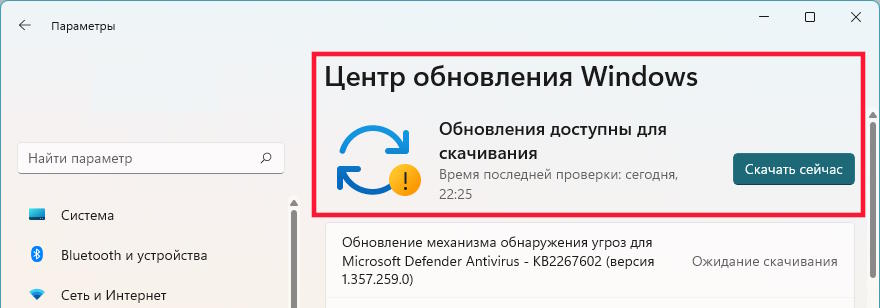
Своевременное обновление системы и драйверов устройств обеспечивает стабильную работу и исправляет ошибки, замедляющие Windows. Важно проверять драйверы графики, чипсета и накопителей, так как устаревшие версии часто вызывают торможение, зависания и проблемы с совместимостью.
Автозагрузка и фоновые процессы
Одной из частых причин замедлений являются программы, которые запускаются вместе с Windows и работают в фоне, даже если вы их не используете.
Управление автозагрузкой
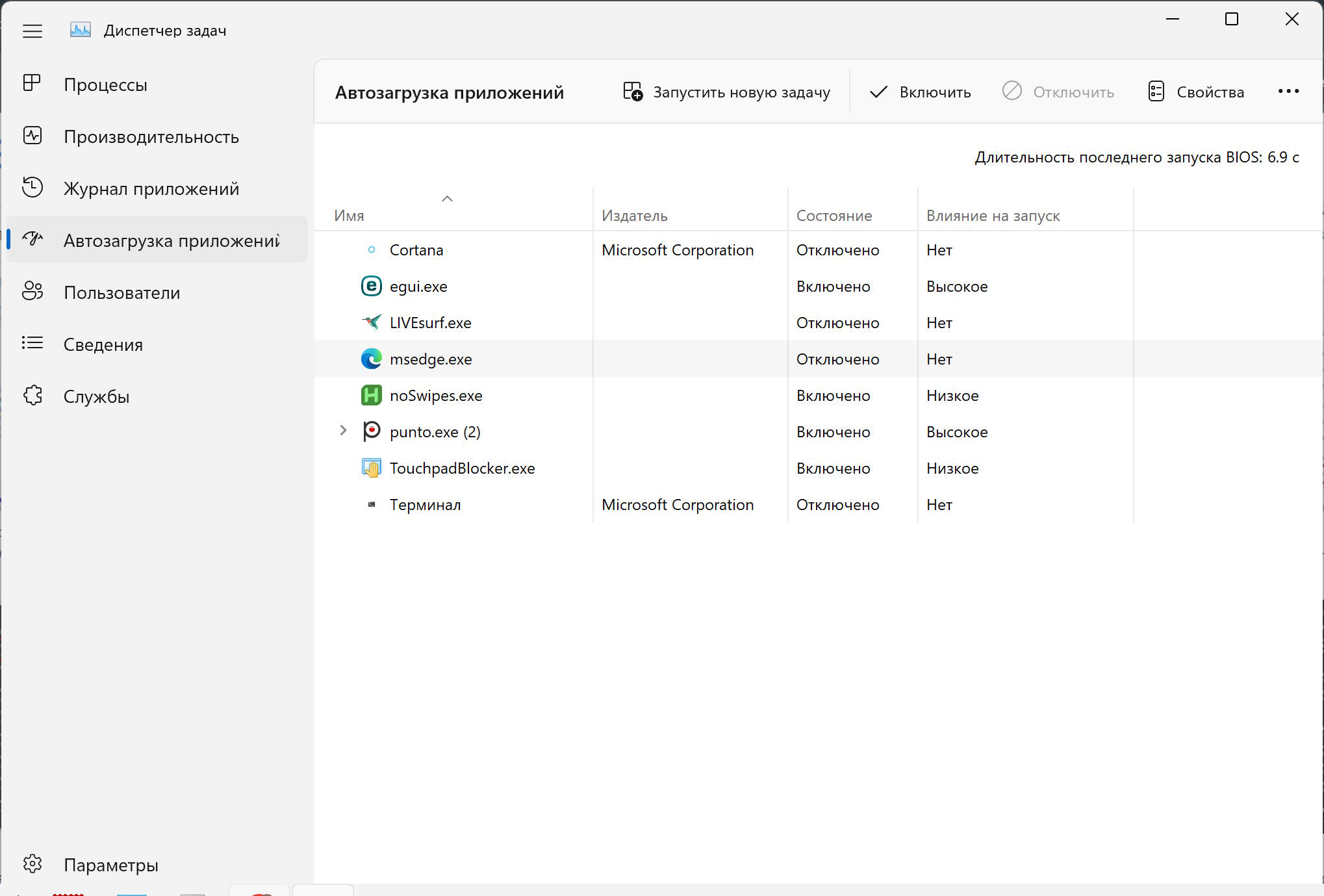
В диспетчере задач можно увидеть, какие приложения стартуют с системой. Отключение ненужных программ снижает нагрузку на процессор и оперативную память, ускоряя отклик Windows. Особенно это важно для обычных ПК с ограниченными ресурсами.
Фоновые приложения и службы
Некоторые приложения продолжают работать в фоне, потребляя ресурсы. В “Параметры → Приложения → Фоновые приложения” можно отключить лишние программы. Также есть системные службы, которые можно оптимизировать через services.msc, но их отключение требует осторожности, чтобы не нарушить работу ОС.
Что делать, если система работает медленно
Даже после оптимизации Windows 11 иногда может тормозить. В таких случаях важно комплексно подходить к решению проблемы.
Анализ нагрузки
Диспетчер задач покажет, какие процессы используют CPU, оперативную память и диск больше всего. Если нагрузка постоянно превышает 80%, стоит определить, какие программы вызывают торможение и отключить их или заменить на более лёгкие аналоги.
Очистка и оптимизация диска
Засорённый диск и фрагментированные данные замедляют работу. Используйте стандартный инструмент очистки диска (Win + R → cleanmgr) и дефрагментацию для HDD или TRIM для SSD. Это ускоряет доступ к файлам и снижает время отклика системы.
Проверка обновлений и драйверов
Обновления системы и драйверов устраняют баги и повышают совместимость оборудования с Windows 11. Регулярное обновление особенно важно для графических карт и чипсета, так как устаревшие драйверы часто вызывают тормоза.
Защита от вирусов и вредоносного ПО
Вредоносные программы могут работать в фоне, потребляя ресурсы и замедляя систему. Рекомендуется регулярно сканировать ПК с помощью Windows Defender или других антивирусов.
Технические проблемы, замедляющие работу
Не все причины медленной работы связаны с программным обеспечением. Иногда ПК тормозит из-за физических проблем.
Перегрев компонентов
Высокая температура процессора или видеокарты приводит к троттлингу — снижению частоты для защиты оборудования. Симптомы перегрева включают внезапные тормоза и шум вентилятора. Решение — чистка системы от пыли, замена термопасты и улучшение вентиляции корпуса.
Изношенные накопители
Старые или повреждённые SSD/HDD замедляют загрузку и работу приложений. Симптомы включают долгую загрузку, зависание при копировании файлов и ошибки чтения. Для проверки состояния диска используют CrystalDiskInfo, при необходимости диск следует заменить.
Недостаток оперативной памяти
Windows 11 комфортно работает при объёме RAM от 8 ГБ. Если оперативной памяти недостаточно, система активно использует файл подкачки на диске, что заметно замедляет работу. Решение — увеличение объёма RAM или оптимизация автозагрузки и фоновых процессов.
Ускорение работы Windows 11 на обычном ПК требует комплексного подхода. Важно учитывать как программные, так и аппаратные аспекты: оптимизация визуальных эффектов, настройка питания, управление автозагрузкой и фоновыми процессами, регулярное обновление системы и драйверов, а также техническое обслуживание ПК.
Следуя этим рекомендациям, вы сможете добиться стабильной работы системы, снизить вероятность тормозов и приблизить производительность вашего ПК к эталонной Windows 11. Даже обычный компьютер с правильной настройкой способен работать быстро и эффективно.